

Häufige Fragen
Schritt-für-Schritt-Antworten zur Einrichtung und Nutzung von Mailan. Zusammengehörige Fragen sind gruppiert, die Details stehen eingerückt darunter.
Wie richte ich die Google-Sheets-Integration ein?
Mit der Google-Sheets-Integration schreibt Mailan jede Einsendung als neue Zeile in eine Google-Tabelle. Die Kopfzeile legt Mailan selbst an und ergänzt sie, sobald dein Formular neue Felder bekommt.
Die Einrichtung hat zwei Teile und dauert etwa zehn Minuten:
Bei Google (einmalig, in der Google Cloud Console):
- Die Google Sheets API einschalten
- Ein Dienstkonto anlegen und seinen JSON-Schlüssel herunterladen
- Die Tabelle für das Dienstkonto freigeben
Bei Mailan (pro Formular):
Das kostet nichts: Für die Google Sheets API fallen bei normalem Formularaufkommen keine Gebühren an.
Warum ein Dienstkonto? Mailan schreibt im Hintergrund, auch wenn du nicht angemeldet bist. Dafür braucht es einen eigenen technischen Google-Zugang, das Dienstkonto (englisch Service Account). Es sieht nur die Tabellen, die du ihm ausdrücklich freigibst, und nichts anderes in deinem Google-Konto.
Google: Wie schalte ich die Google Sheets API ein?
- Öffne die Google Cloud Console und melde dich mit deinem Google-Konto an.
- Wähle oben links in der Projektauswahl ein Projekt aus oder lege mit Neues Projekt eines an, zum Beispiel
mailan-sheets. - Öffne die Google Sheets API in der Bibliothek und klicke auf Aktivieren.
Achte darauf, dass oben dasselbe Projekt ausgewählt ist, in dem du im nächsten Schritt das Dienstkonto anlegst. Nach dem Aktivieren kann es ein, zwei Minuten dauern, bis die API bereitsteht.
Google: Wie lege ich ein Dienstkonto an und bekomme den Private Key?
Der Private Key steckt nicht in der Tabelle, sondern in einer Schlüsseldatei des Dienstkontos:
- Öffne in der Cloud Console IAM & Verwaltung → Dienstkonten und klicke auf Dienstkonto erstellen.
- Gib einen Namen ein, zum Beispiel
mailan-sheets, und klicke auf Erstellen und fortfahren. Rollen und Nutzerzugriff überspringst du, das Dienstkonto braucht keine Projektrechte. Abschließen mit Fertig. - Klicke in der Liste auf das neue Dienstkonto, wechsle zum Reiter Schlüssel und wähle Schlüssel hinzufügen → Neuen Schlüssel erstellen.
- Wähle den Typ JSON und klicke auf Erstellen. Der Browser lädt eine Datei herunter, etwa
mailan-sheets-a1b2c3.json.
In dieser Datei stehen die beiden Werte, die Mailan braucht:
"client_email": "mailan-sheets@dein-projekt.iam.gserviceaccount.com",
"private_key": "-----BEGIN PRIVATE KEY-----\nMIIEv…\n-----END PRIVATE KEY-----\n",
Wichtig: Google bietet den Download nur dieses eine Mal an. Bewahre die Datei sicher auf und gib sie nicht weiter: Wer sie hat, kann in alle Tabellen schreiben, die für das Dienstkonto freigegeben sind. Geht sie verloren, löschst du den Schlüssel im Reiter Schlüssel und erstellst einen neuen.
Richtige Datei? Die Schlüsseldatei enthält "type": "service_account". Eine Datei mit client_secret und "web" oder "installed" ist ein OAuth-Client. Mit dem kann Mailan nicht arbeiten.
Meldung „Erstellen von Dienstkontoschlüsseln ist deaktiviert“? Dann sperrt eine Richtlinie deiner Google-Workspace-Organisation die Schlüssel (iam.disableServiceAccountKeyCreation). Eine Administratorin oder ein Administrator kann sie unter IAM & Verwaltung → Organisationsrichtlinien für dieses Projekt aufheben. Alternativ legst du das Projekt mit einem privaten Google-Konto an.
Mailan: Wie verbinde ich die Tabelle mit meinem Formular?
- Öffne im Dashboard unter Formulare dein Formular und wechsle zum Reiter Processing → Integrationen.
- Klicke in der Karte Google Sheets auf Jetzt aktivieren.

- Fülle die vier Felder aus:
- Tabellen-ID oder -URL: Kopiere einfach die Adresse der Tabelle aus der Adresszeile des Browsers (
https://docs.google.com/spreadsheets/d/…). Mailan liest die ID selbst heraus. - Tabellenblatt (optional): der Name des Reiters unten in der Tabelle, zum Beispiel
Anfragen. Leer lassen für das erste Blatt. - Service-Account E-Mail: der Wert von
client_emailaus der JSON-Datei. - Service-Account Private Key: der Wert von
private_keyaus der JSON-Datei, mit den Zeilen-----BEGIN PRIVATE KEY-----und-----END PRIVATE KEY-----. Ob die Zeilenumbrüche als\noder als echte Umbrüche ankommen, ist egal.
- Klicke auf Aktivieren.
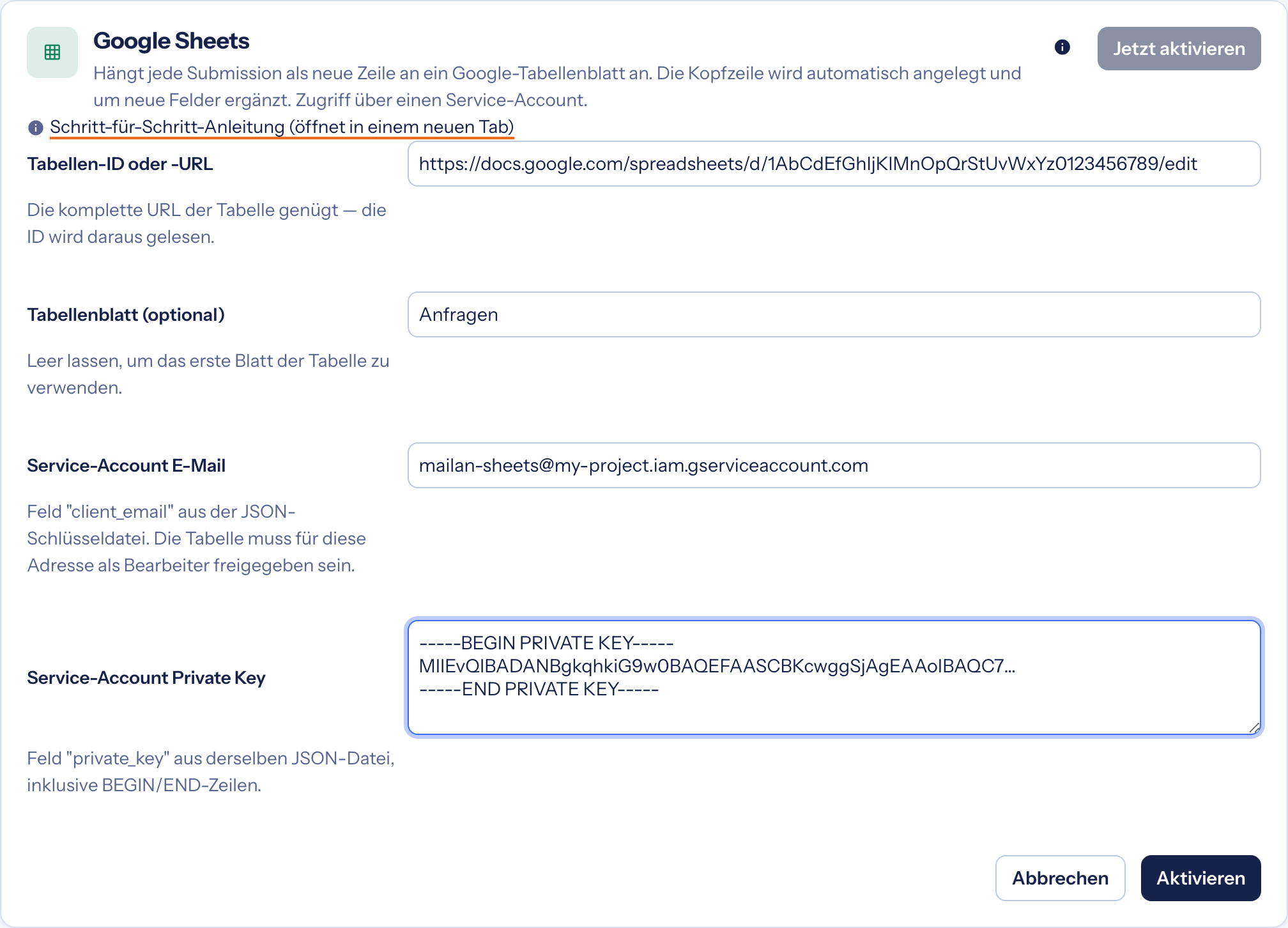
- Klicke auf Verbindung testen. Mailan meldet sich bei Google an und legt die Kopfzeile an, ohne eine Einsendung zu schreiben. Erscheint „Verbindung funktioniert.“, ist alles bereit. Andernfalls steht der Grund direkt unter den Einstellungen; Hilfe dazu findest du unter Was bedeuten die Fehlermeldungen?
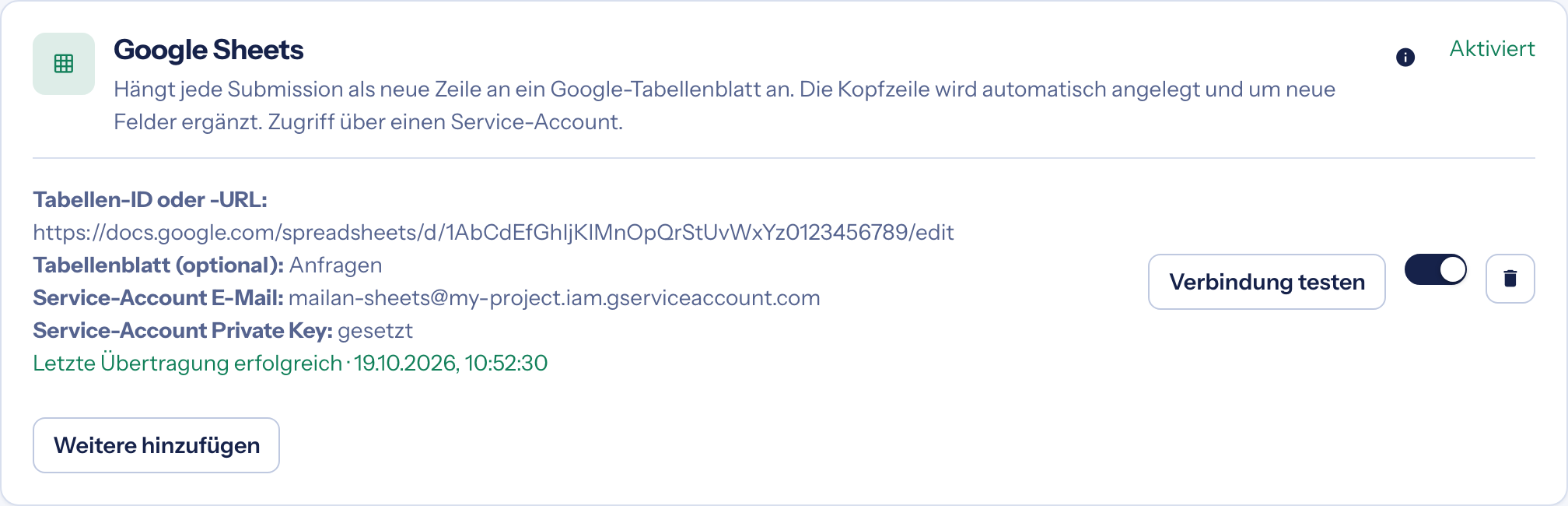
Ab jetzt landet jede neue Einsendung als Zeile in der Tabelle. Der Schalter rechts setzt die Integration aus, ohne die Einstellungen zu löschen. Mit Weitere hinzufügen schreibst du zusätzlich in eine zweite Tabelle. Den Private Key zeigt Mailan aus Sicherheitsgründen nach dem Speichern nie wieder an.
Welche Spalten landen in der Tabelle?
- In einer leeren Tabelle legt Mailan zuerst die Kopfzeile an, beginnend mit Zeitpunkt und Formular.
- Danach folgt für jedes Formularfeld eine Spalte mit dem Feldnamen (
name,email,message…). - Kommt später ein neues Feld dazu, hängt Mailan rechts eine Spalte an. Bestehende Spalten bleiben, wo sie sind.
Du darfst die Kopfzeile umsortieren oder eigene Spalten dazwischen einfügen: Mailan ordnet jede neue Zeile nach den Namen in der Kopfzeile zu, nicht nach der Position. Benenne eine Spalte aber nicht um, sonst legt Mailan für das Feld eine neue an.
Was bedeuten die Fehlermeldungen?
Schlägt der Verbindungstest oder eine Zustellung fehl, steht der Grund unter den Einstellungen der Integration:
- „Anmeldung bei Google fehlgeschlagen“: E-Mail und Private Key gehören nicht zusammen, der Key ist unvollständig kopiert, oder der Schlüssel wurde in der Cloud Console gelöscht. Kopiere beide Werte erneut aus derselben JSON-Datei.
- „Die Google Sheets API ist … nicht aktiviert“: Schalte die API im Projekt des Dienstkontos ein, siehe Google Sheets API einschalten. Danach ein, zwei Minuten warten.
- „Keine Schreibrechte“: Die Tabelle ist nicht oder nur zum Lesen für die Dienstkonto-Adresse freigegeben, siehe Tabelle freigeben.
- „Tabelle nicht gefunden“: Die URL oder ID stimmt nicht, oder die Tabelle wurde gelöscht.
- „Das angegebene Tabellenblatt gibt es … nicht“: Der Name im Feld Tabellenblatt weicht vom Reiter in der Tabelle ab. Groß- und Kleinschreibung zählen.
- „Google-Limit … erreicht“: Zu viele Schreibzugriffe in kurzer Zeit. Mailan wiederholt die Zustellung automatisch.
Mailan versucht jede Zustellung bis zu fünfmal, verteilt über etwa eine halbe Minute. Scheitert sie auch dann, fehlt diese Einsendung in der Tabelle. Verloren ist sie trotzdem nicht: Sie bleibt im Dashboard im Reiter Übersicht des Formulars gespeichert und lässt sich dort als CSV exportieren. Prüfe nach jeder Änderung an der Einrichtung mit Verbindung testen, ob wieder alles läuft.
Wie richte ich die Notion-Integration ein?
Mit der Notion-Integration legt Mailan jede Einsendung als neuen Eintrag in einer Notion-Datenbank an. Fehlende Spalten ergänzt Mailan selbst, sobald dein Formular neue Felder bekommt.
Die Einrichtung hat zwei Teile und dauert etwa fünf Minuten:
Bei Notion (einmalig):
- Eine Integration anlegen und ihr Secret kopieren
- Die Datenbank mit der Integration verbinden und ihren Link kopieren
Bei Mailan (pro Formular):
Für die Notion-Schnittstelle fallen keine Kosten an; sie steht in jedem Notion-Tarif zur Verfügung.
Warum eine eigene Integration? Mailan schreibt im Hintergrund, auch wenn du nicht angemeldet bist. Dafür braucht es einen eigenen technischen Zugang zu Notion, die Integration. Sie sieht nur die Seiten und Datenbanken, die du ausdrücklich mit ihr verbindest, und nichts anderes in deinem Workspace.
Notion: Wie lege ich eine Integration an und bekomme das Secret?
- Öffne notion.so/profile/integrations und melde dich mit deinem Notion-Konto an. Die Seite ist nur auf Englisch verfügbar.
- Klicke auf New integration.
- Gib einen Namen ein, zum Beispiel
Mailan, wähle unter Associated workspace den Workspace mit deiner Datenbank und lass den Typ auf Internal. Klicke auf Save. - Öffne die neue Integration. Unter Configuration steht das Internal Integration Secret. Klicke auf Show und dann auf Copy. Das Secret beginnt mit
ntn_(ältere mitsecret_). - Prüfe weiter unten unter Capabilities, dass Read content, Update content und Insert content angehakt sind. Das ist die Voreinstellung. Mailan braucht alle drei: lesen, um die Spalten zu kennen, aktualisieren, um fehlende Spalten anzulegen, und einfügen, um Einträge zu schreiben. Hast du etwas geändert, klicke auf Save.
Wichtig: Wer das Secret hat, kann in alle Seiten und Datenbanken schreiben, die mit der Integration verbunden sind. Gib es nicht weiter. Ist es in falsche Hände geraten, erzeugst du unter Configuration mit Refresh ein neues und trägst es bei Mailan ein.
Keine Schaltfläche „New integration“? Integrationen dürfen nur Workspace-Besitzer anlegen. Bitte die Person mit dieser Rolle, die Integration für dich anzulegen und dir das Secret zu geben.
Notion: Wie verbinde ich die Datenbank mit der Integration?
Mailan schreibt in eine Datenbank (in Notion auch Tabelle genannt), nicht in eine normale Seite. Hast du noch keine, lege auf einer Seite über /Datenbank eine ganzseitige Datenbank an. Eine leere Datenbank ist ideal, die Spalten ergänzt Mailan.
Integration verbinden: Die Integration sieht zunächst nichts. Du musst ihr die Datenbank freigeben:
- Öffne die Datenbank als ganze Seite.
- Klicke oben rechts auf •••, dann auf Verbindungen (englisch Connections).
- Suche deine Integration, zum Beispiel
Mailan, wähle sie aus und bestätige.
Verbindest du stattdessen die Seite, auf der die Datenbank liegt, gilt die Verbindung auch für alles darunter.
Link kopieren: Klicke wieder auf ••• und dann auf Link kopieren, oder kopiere die Adresse aus der Adresszeile des Browsers. Der Link sieht etwa so aus:
https://www.notion.so/dein-workspace/0f3c9a7e5b2d4e8f9a1b6c3d7e2f4a5b?v=…Die 32 Zeichen vor dem ?v= sind die ID der Datenbank. Mailan liest sie selbst heraus, du kannst den ganzen Link einfügen.
Eingebettete Datenbank? Liegt die Datenbank mitten in einer Seite, führt der Link der Seite nicht zur Datenbank. Öffne die Datenbank über das Menü an ihrem Titel als ganze Seite (englisch Open as full page) und kopiere dann den Link.
Mailan: Wie verbinde ich die Datenbank mit meinem Formular?
- Öffne im Dashboard unter Formulare dein Formular und wechsle zum Reiter Processing → Integrationen.
- Klicke in der Karte Notion auf Jetzt aktivieren.

- Fülle die zwei Felder aus:
- Datenbank-Link oder -ID: der Link, den du in Notion kopiert hast.
- Integration Secret: das Secret deiner Integration, beginnend mit
ntn_.
- Klicke auf Aktivieren.
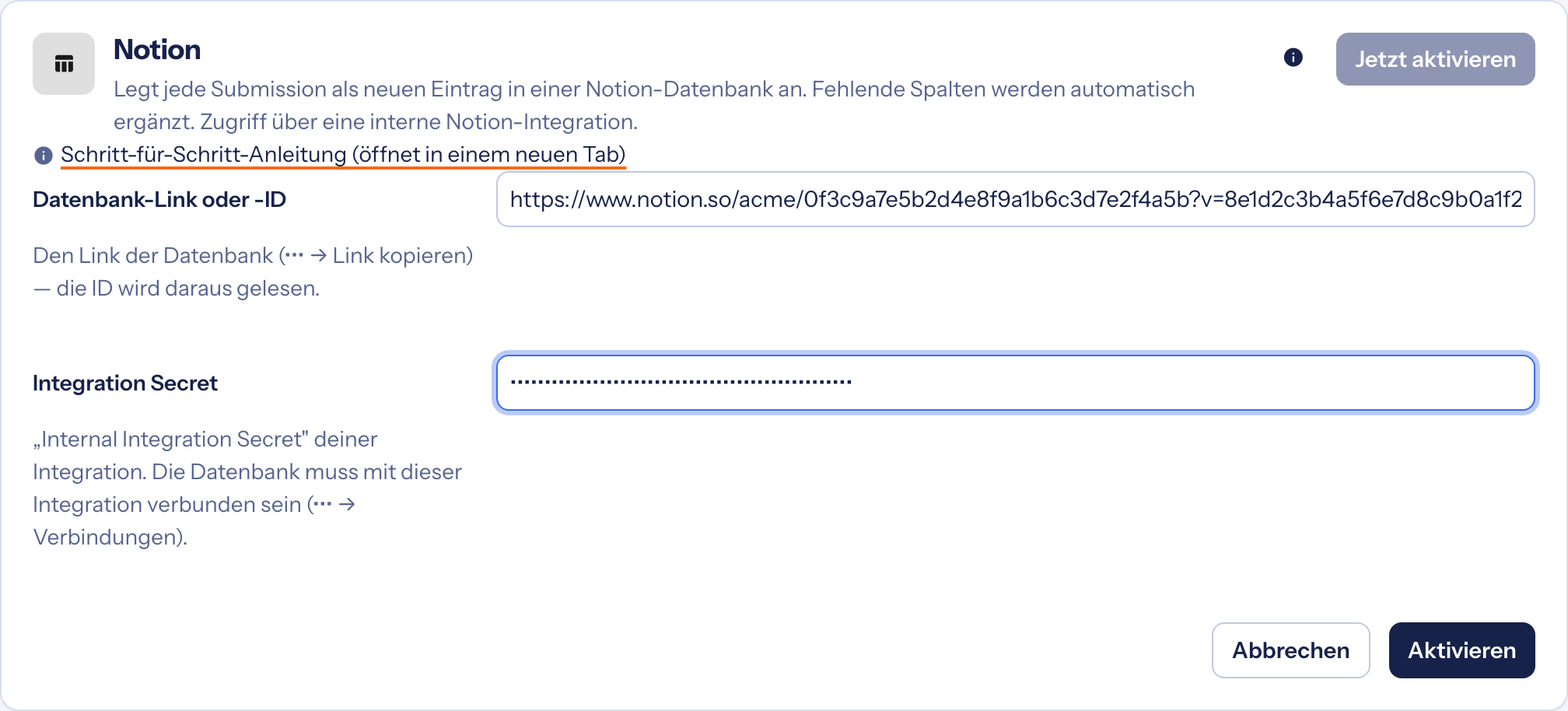
- Klicke auf Verbindung testen. Mailan liest die Datenbank und legt die Spalten Zeitpunkt und Formular an, ohne einen Eintrag zu schreiben. Erscheint „Verbindung funktioniert.“, ist alles bereit. Andernfalls steht der Grund direkt unter den Einstellungen; Hilfe dazu findest du unter Was bedeuten die Fehlermeldungen?
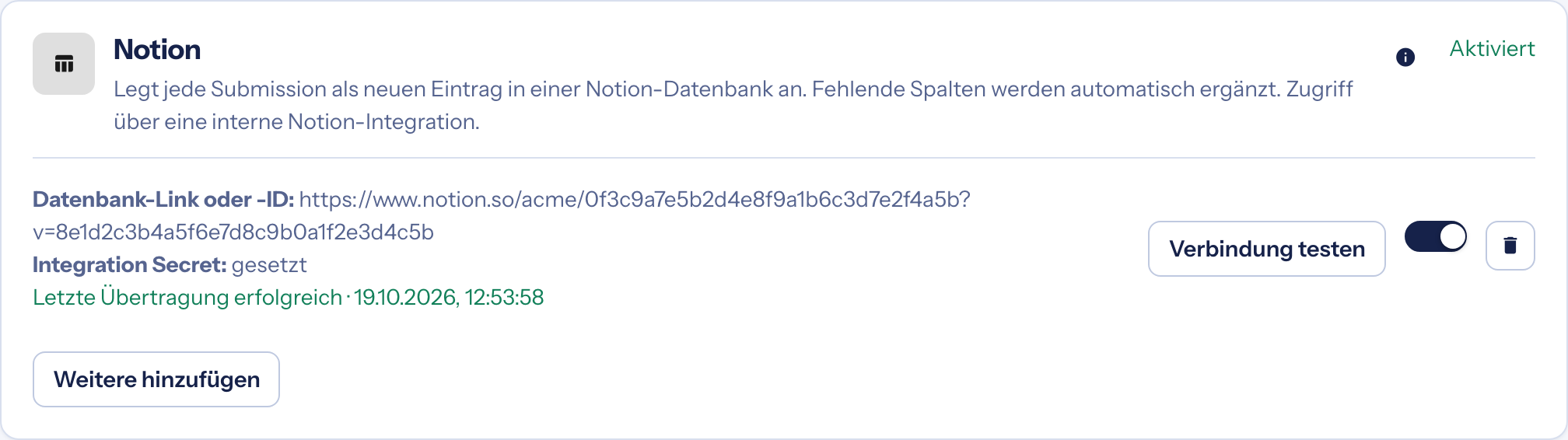
Ab jetzt landet jede neue Einsendung als Eintrag in der Datenbank. Der Schalter rechts setzt die Integration aus, ohne die Einstellungen zu löschen. Mit Weitere hinzufügen schreibst du zusätzlich in eine zweite Datenbank. Das Secret zeigt Mailan aus Sicherheitsgründen nach dem Speichern nie wieder an.
Welche Spalten landen in der Datenbank?
- Mailan legt fehlende Spalten selbst an: Zeitpunkt als Datum, Formular als Auswahl und für jedes Formularfeld eine Textspalte mit dem Feldnamen (
email,message…). - Kommt später ein neues Feld dazu, ergänzt Mailan eine weitere Spalte. Bestehende Spalten bleiben unverändert.
- Titel: Jeder Notion-Eintrag hat eine Titelspalte (in neuen Datenbanken heißt sie Name). Hat dein Formular ein Feld mit genau diesem Namen, landet es dort. Sonst nimmt Mailan das erste ausgefüllte Feld aus
name,emailodersubjectund schreibt es zusätzlich in seine eigene Spalte. Gibt es keines davon, steht der Formularname im Titel.
Spaltentyp ändern: Du kannst den Typ einer Spalte in Notion jederzeit ändern, etwa email auf E-Mail, budget auf Zahl oder thema auf Auswahl. Mailan schreibt jeden Wert so, wie es der Typ verlangt. Unterstützt werden Text, Zahl, Checkbox, E-Mail, URL, Telefon, Datum, Auswahl und Mehrfachauswahl. Bei einer Mehrfachauswahl trennt ein Komma die Werte.
Passt ein Wert nicht zum Typ, zum Beispiel abc in einer Zahlenspalte, bleibt nur diese Zelle leer; der Eintrag wird trotzdem angelegt. Spalten, die Notion selbst berechnet (Formel, Rollup, Erstellt am …), sowie Status, Beziehungen, Personen und Dateien lässt Mailan aus.
Benenne eine Spalte nicht um, sonst legt Mailan für das Feld eine neue an. Die Reihenfolge der Spalten kannst du frei ändern.
Was bedeuten die Fehlermeldungen?
Schlägt der Verbindungstest oder eine Zustellung fehl, steht der Grund unter den Einstellungen der Integration:
- „Notion lehnt den Integration-Token ab“: Das Secret ist unvollständig kopiert, wurde mit Refresh erneuert oder die Integration gelöscht. Kopiere das aktuelle Secret erneut, siehe Integration anlegen.
- „Datenbank nicht gefunden“: Meist ist die Datenbank noch nicht mit der Integration verbunden, siehe Datenbank verbinden. Seltener stimmt der Link nicht, oder die Datenbank wurde gelöscht.
- „Der Link führt zu einer Notion-Seite, nicht zu einer Datenbank“: Du hast den Link der umgebenden Seite kopiert. Öffne die Datenbank als ganze Seite und kopiere deren Link.
- „Der Integration fehlen Rechte“: In den Einstellungen der Integration ist unter Capabilities eines von Read, Update oder Insert content abgewählt.
- „Diese Datenbank hat mehrere Datenquellen“: Notion erlaubt neuerdings mehrere Quellen in einer Datenbank. Das unterstützt Mailan noch nicht; nimm eine Datenbank mit einer Quelle.
- „Notion hat die Daten abgelehnt“: Ein Wert passt nicht zu einer Spalte, die Notion streng prüft. Der Grund von Notion steht in Klammern dahinter.
- „Notion-Limit für Anfragen erreicht“: Zu viele Zugriffe in kurzer Zeit. Mailan wiederholt die Zustellung automatisch.
Mailan versucht jede Zustellung bis zu fünfmal, verteilt über etwa eine halbe Minute. Scheitert sie auch dann, fehlt diese Einsendung in Notion. Verloren ist sie trotzdem nicht: Sie bleibt im Dashboard im Reiter Übersicht des Formulars gespeichert und lässt sich dort als CSV exportieren. Prüfe nach jeder Änderung an der Einrichtung mit Verbindung testen, ob wieder alles läuft.
Wie richte ich die Zapier-Integration ein?
Mit der Zapier-Integration übergibt Mailan jede Einsendung an einen Zap. Von dort geht sie an jede der über 7.000 Apps, die Zapier anbindet, zum Beispiel an ein CRM, an Trello, Mailchimp oder eine Tabelle. Jedes Formularfeld kommt dabei als eigener Wert an, den du im Zap frei zuordnen kannst.
Die Einrichtung hat drei Schritte und dauert etwa zehn Minuten:
- Bei Zapier einen Zap mit dem Trigger „Catch Hook“ anlegen
- Die Webhook-URL bei Mailan eintragen und testen
- Im Zap die Felder zuordnen und den Zap veröffentlichen
Zapier-Tarif: Der Trigger Webhooks by Zapier ist eine Premium-App. Er steht nur in den kostenpflichtigen Zapier-Tarifen zur Verfügung, nicht im kostenlosen.
Bei Mailan ist die Zapier-Integration im Pro-Tarif enthalten.
Zapier: Wie lege ich den Zap an?
- Melde dich bei zapier.com an und klicke auf Create → Zaps.
- Klicke auf den Trigger-Schritt, suche nach Webhooks by Zapier und wähle es aus.
- Wähle als Trigger event Catch Hook und klicke auf Continue.
- Das Feld Pick off a Child Key bleibt leer. Klicke wieder auf Continue.
- Im Reiter Test zeigt Zapier jetzt die Webhook URL. Sie beginnt mit
https://hooks.zapier.com/hooks/catch/. Kopiere sie mit Copy.
Lass den Zap in diesem Zustand offen und trage die URL bei Mailan ein. Danach geht es hier mit Test trigger weiter.
Behandle die URL wie ein Passwort. Wer sie kennt, kann deinem Zap Daten schicken. Mailan speichert sie deshalb verschlüsselt und zeigt sie nach dem Speichern nicht mehr an.
Mailan: Wie verbinde ich den Zap mit meinem Formular?
- Öffne im Dashboard unter Formulare dein Formular und wechsle zum Reiter Processing → Integrationen.
- Klicke in der Karte Zapier auf Jetzt aktivieren.

- Füge in Zapier-Webhook-URL die URL ein, die du im Zap kopiert hast, und klicke auf Aktivieren.
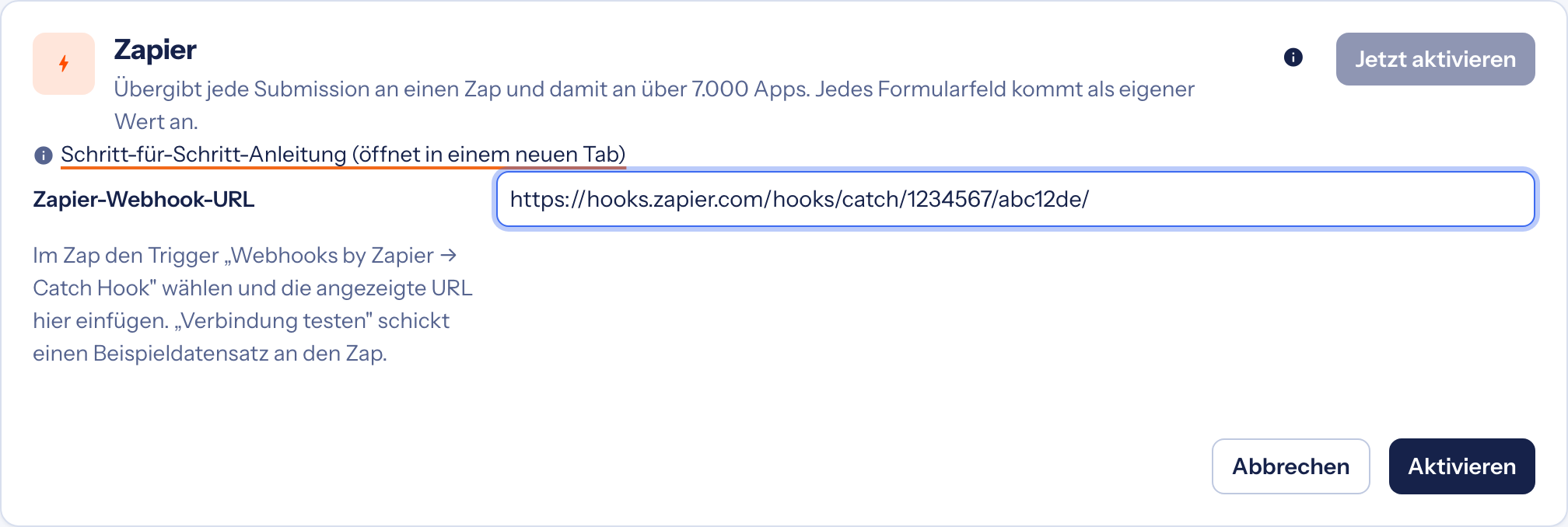
- Klicke auf Verbindung testen. Mailan schickt einen Beispieldatensatz mit den Werten Zeitpunkt, Formular („Mailan-Verbindungstest“) und test an den Zap. Erscheint „Verbindung funktioniert.“, hat Zapier die URL angenommen. Andernfalls steht der Grund direkt unter den Einstellungen; Hilfe dazu findest du unter Was bedeuten die Fehlermeldungen?
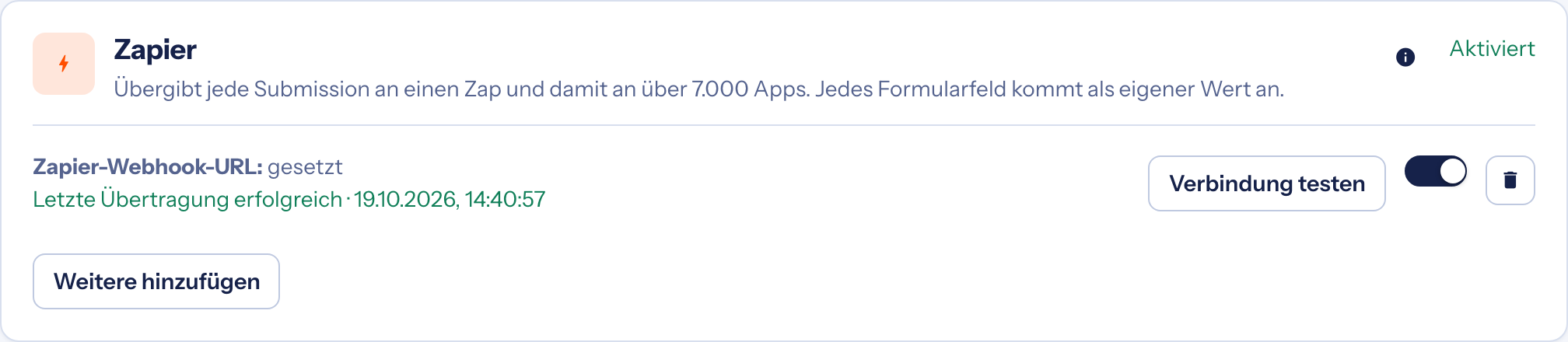
Der Schalter rechts setzt die Integration aus, ohne die Einstellungen zu löschen. Mit Weitere hinzufügen speist du einen zweiten Zap aus demselben Formular.
Tipp: Schick nach dem Verbindungstest einmal dein echtes Formular ab. Dann kennt Zapier alle Felder deines Formulars, und du kannst sie im nächsten Schritt zuordnen.
Zapier: Wie ordne ich die Felder zu?
Zurück im Zap:
- Klicke im Reiter Test des Triggers auf Test trigger. Zapier zeigt die Datensätze, die bisher angekommen sind. Wähle die echte Einsendung aus, nicht den Verbindungstest.
- Klicke auf Continue with selected record und füge den Aktionsschritt hinzu, etwa „Create Contact“ in deinem CRM.
- Ordne in der Aktion die Felder zu. Mailan liefert jede Einsendung so:
- Zeitpunkt: Eingangszeit der Einsendung (ISO-8601, UTC), z. B.
2026-10-19T10:00:00.000Z - Formular: Name des Formulars in Mailan
- jedes Formularfeld unter seinem
nameaus dem HTML, z. B.emailodermessage
Felder mit mehreren Werten (etwa Checkboxen mit gleichem Namen) kommen als Liste an. Heißt ein Formularfeld selbst Zeitpunkt oder Formular, gewinnt der Wert aus dem Formular.
- Teste die Aktion und klicke auf Publish. Erst ein veröffentlichter Zap verarbeitet neue Einsendungen.
Bekommt dein Formular später ein neues Feld, schick es einmal ab und lade im Trigger mit Test trigger neue Datensätze, damit Zapier das Feld zur Zuordnung anbietet.
Was bedeuten die Fehlermeldungen?
Schlägt der Verbindungstest oder eine Zustellung fehl, steht der Grund unter den Einstellungen der Integration:
- „Das ist keine Zapier-Webhook-URL“: Die eingefügte Adresse beginnt nicht mit
https://hooks.zapier.com/hooks/catch/. Häufig ist es versehentlich der Link zum Zap-Editor. Kopiere die URL aus dem Reiter Test des Triggers, siehe Zap anlegen. - „Zapier kennt diese Webhook-URL nicht“: Der Zap oder sein Trigger wurde gelöscht, oder die URL ist unvollständig. Lege den Trigger neu an und trage die neue URL ein.
- „Zapier nimmt gerade keine weiteren Anfragen an“: Zapier begrenzt, wie viele Anfragen ein Webhook kurz hintereinander annimmt. Mailan versucht es automatisch erneut.
- „Zapier ist gerade nicht erreichbar“: eine Störung bei Zapier. Mailan versucht es automatisch erneut.
Der Test funktioniert, aber im Zap passiert nichts? Dann liegt es meist am Zap selbst: Er ist noch nicht veröffentlicht oder ausgeschaltet, oder dein Zapier-Tarif enthält keine Premium-Apps. Unter Zap history bei Zapier siehst du, ob die Einsendung angekommen ist und woran ein Schritt gescheitert ist.
Mailan versucht jede Zustellung bis zu fünfmal, verteilt über etwa eine halbe Minute. Schlägt sie danach immer noch fehl, fehlt diese Einsendung im Zap. Verloren ist sie nicht: Sie bleibt im Dashboard im Reiter Übersicht des Formulars gespeichert und lässt sich dort als CSV exportieren.
Wie richte ich die Airtable-Integration ein?
Mit der Airtable-Integration legt Mailan jede Einsendung als neuen Datensatz in einer Airtable-Tabelle an. Fehlende Felder ergänzt Mailan selbst, sobald dein Formular neue Felder bekommt.
Die Einrichtung hat zwei Teile und dauert etwa fünf Minuten:
Bei Airtable (einmalig):
Bei Mailan (pro Formular):
Die Airtable-Schnittstelle steht in jedem Airtable-Tarif zur Verfügung, auch im kostenlosen. Dort ist sie allerdings auf 1.000 Aufrufe im Monat begrenzt. Mailan braucht pro Einsendung mindestens zwei, also reicht das für etwa 500 Einsendungen im Monat. Bei Mailan ist die Airtable-Integration im Pro-Tarif enthalten.
Airtable: Wie lege ich ein Personal Access Token an?
Mailan schreibt im Hintergrund, auch wenn du nicht angemeldet bist. Dafür braucht es einen eigenen Zugang, das Personal Access Token. Es darf nur, was du ihm erlaubst, und nur in den Bases, die du ihm freigibst.
- Öffne airtable.com/create/tokens und klicke auf Create new token (oder Create token).
- Gib einen Namen ein, zum Beispiel „Mailan“.
- Füge unter Scopes mit Add a scope diese drei hinzu:
data.records:write: Datensätze anlegenschema.bases:read: Tabellen und Felder lesenschema.bases:write: fehlende Felder anlegen
- Füge unter Access mit Add a base die Base hinzu, in die Mailan schreiben soll.
- Klicke auf Create token und kopiere das Token. Es beginnt mit
patund wird nur dieses eine Mal angezeigt.
Behandle das Token wie ein Passwort. Mailan speichert es verschlüsselt und zeigt es nach dem Speichern nicht mehr an. Geht es verloren, legst du einfach ein neues an.
Airtable: Wo finde ich den Link der Tabelle?
- Öffne in Airtable die Base und klicke auf den Reiter der Tabelle, in die die Einsendungen sollen. Du kannst dafür auch eine neue, leere Tabelle anlegen.
- Kopiere die Adresse aus der Adresszeile des Browsers. Sie sieht etwa so aus:
https://airtable.com/appXXXXXXXXXXXXXX/tblXXXXXXXXXXXXXX/viwXXXXXXXXXXXXXX
Mailan liest daraus die Base (app…) und die Tabelle (tbl…). Welche Ansicht (viw…) gerade offen ist, spielt keine Rolle.
Achtung: Der Link aus Share führt zu einer öffentlichen Freigabe (
shr…) und enthält keine Tabellen-ID. Nimm die Adresse aus der Adresszeile.
Mailan: Wie verbinde ich die Tabelle mit meinem Formular?
- Öffne im Dashboard unter Formulare dein Formular und wechsle zum Reiter Processing → Integrationen.
- Klicke in der Karte Airtable auf Jetzt aktivieren.

- Fülle die zwei Felder aus:
- Tabellen-Link: der Link, den du in Airtable kopiert hast.
- Personal Access Token: das Token, beginnend mit
pat.
- Klicke auf Aktivieren.
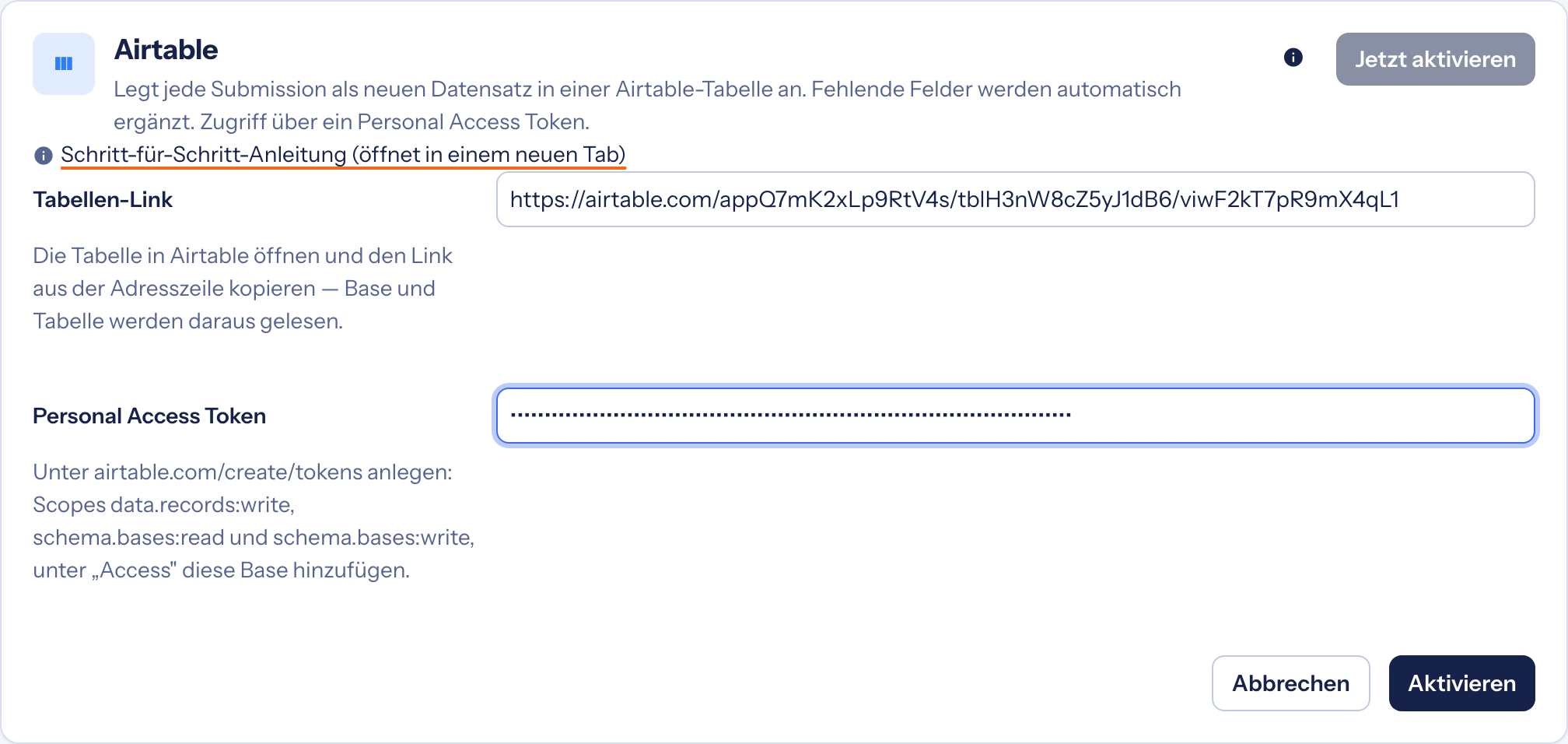
- Klicke auf Verbindung testen. Mailan liest die Tabelle und legt die Felder Zeitpunkt und Formular an, ohne einen Datensatz zu schreiben. Erscheint „Verbindung funktioniert.“, ist alles bereit. Andernfalls steht der Grund direkt unter den Einstellungen; Hilfe dazu findest du unter Was bedeuten die Fehlermeldungen?
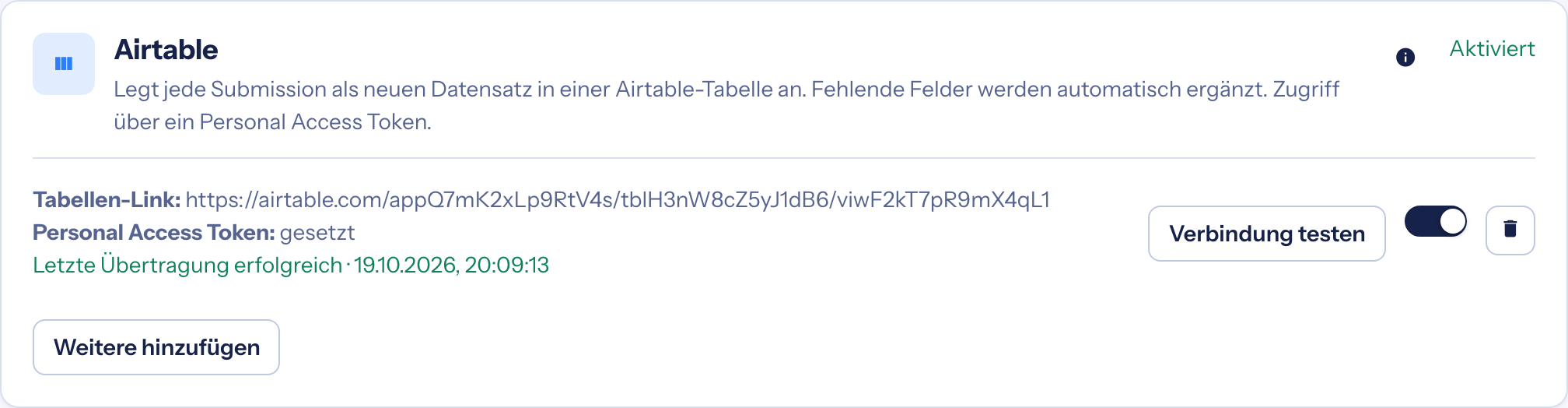
Ab jetzt landet jede neue Einsendung als Datensatz in der Tabelle. Der Schalter rechts setzt die Integration aus, ohne die Einstellungen zu löschen. Mit Weitere hinzufügen schreibst du zusätzlich in eine zweite Tabelle.
Welche Felder legt Mailan in Airtable an?
- Zeitpunkt: Eingangszeit der Einsendung, als Datum mit Uhrzeit (UTC).
- Formular: Name des Formulars in Mailan, als Text.
- Jedes Formularfeld unter seinem
nameaus dem HTML, als langer Text.
Groß- und Kleinschreibung spielt beim Abgleich keine Rolle: Gibt es schon ein Feld E-Mail, landet das Formularfeld e-mail dort.
Primärfeld: Jeder Datensatz braucht in Airtable einen Namen, das erste Feld der Tabelle. Mailan füllt es mit dem Formularfeld, das genauso heißt. Gibt es keins, nimmt Mailan name, email oder subject, sonst den Formularnamen. Ist das Primärfeld eine Formel oder eine automatische Nummer, füllt Airtable es selbst.
Feldtypen ändern: Du kannst ein Feld in Airtable umstellen, etwa auf Email, Number, Checkbox, Date, Single select oder Multiple select. Mailan schreibt die Werte dann passend. Neue Auswahloptionen legt Airtable dabei selbst an. Felder, die sich nicht aus einem Formularwert füllen lassen (Formeln, Verknüpfungen, Anhänge, Mitarbeiter), lässt Mailan leer.
Löschst du ein Feld in Airtable, legt Mailan es bei der nächsten Einsendung mit diesem Feld neu an.
Was bedeuten die Fehlermeldungen?
Schlägt der Verbindungstest oder eine Zustellung fehl, steht der Grund unter den Einstellungen der Integration:
- „Airtable lehnt den Token ab“: Das Token ist unvollständig kopiert, widerrufen oder gelöscht. Lege ein neues an, siehe Token anlegen.
- „Kein Zugriff auf die Base“: Die Base fehlt unter Access des Tokens, oder ihm fehlt einer der drei Scopes. Ergänze beides in den Einstellungen des Tokens; das Token selbst bleibt dabei gleich.
- „In der Angabe stecken keine Base- und Tabellen-ID“ oder „Base oder Tabelle nicht gefunden“: Der Link stimmt nicht, oft ist es ein Freigabe-Link aus Share. Kopiere die Adresse aus der Adresszeile, siehe Link der Tabelle.
- „Die Tabelle gibt es in dieser Base nicht (mehr)“: Die Tabelle wurde gelöscht. Trage den Link der neuen Tabelle ein.
- „Airtable hat die Daten abgelehnt“: Ein Wert passt nicht zu einem Feld, das Airtable streng prüft. Airtables eigene Begründung steht in Klammern dahinter.
- „Airtable-Limit für Anfragen erreicht“: Airtable erlaubt fünf Anfragen pro Sekunde und Base. Mailan versucht es automatisch erneut.
Mailan versucht jede Zustellung bis zu fünfmal, verteilt über etwa eine halbe Minute. Schlägt sie danach immer noch fehl, fehlt diese Einsendung in Airtable. Verloren ist sie nicht: Sie bleibt im Dashboard im Reiter Übersicht des Formulars gespeichert und lässt sich dort als CSV exportieren. Prüfe nach jeder Änderung an der Einrichtung mit Verbindung testen, ob wieder alles läuft.